⌘I Normale Sprache → Befehl
Beschreib, was du willst. Die AI nutzt Bildschirm, Arbeitsverzeichnis und Verlauf als Kontext und füllt die Eingabezeile mit einem Shell-Befehl — nichts läuft, bevor du Enter drückst.
Kontext vom Bildschirm
01Claude Code, Codex oder jedes andere AI-CLI — TronTerm baut die AI direkt ins Terminal ein: ⌘I macht aus normaler Sprache Befehle, ⌘E erklärt deinen Bildschirm, Engines wechselst du mit einem Klick, und Agents laufen weiter, wenn du das Fenster schließt.
▲ Drück ⌘I und beschreib, was du willst — nichts läuft, bevor du Enter drückst.
iTerm2 und Ghostty sind exzellente, ausgereifte Terminals — gebaut für tippende Menschen, nicht für AI, die den Bildschirm tausendmal pro Sekunde neu zeichnet.
Wenn ein AI-TUI Ausgabe flutet, ist der Main-Thread gewöhnlicher Terminals mit Parsen und Neuzeichnen beschäftigt — die UI friert ein. TronTerm macht Ruckeln architektonisch unmöglich: PTY-Reads und VT-Parsing laufen auf Hintergrund-Queues, der Main-Thread kümmert sich nur um Eingabe und Zeichnen; das Rendering bündelt auf 60 fps und zeichnet immer nur das neueste Frame; Scrollback und Speicher haben harte Obergrenzen.
Gerendert wird über den ausgereiften CoreText-+-NSView-Systempfad — keine eigene GPU-Pipeline, die deinen Mac destabilisiert. Der AI-Kern läuft als isolierter Subprozess: Stirbt er, merkt dein Terminal davon nichts.
Andere AI-Terminals binden dich an einen Anbieter und verlangen deinen API-Key. TronTerm nicht.
Beschreib, was du willst. Die AI nutzt Bildschirm, Arbeitsverzeichnis und Verlauf als Kontext und füllt die Eingabezeile mit einem Shell-Befehl — nichts läuft, bevor du Enter drückst.
Frag, was ein Fehler bedeutet und wie du ihn behebst — du bekommst den exakten Befehl. Kein Copy-Paste in ein anderes Fenster.
Beim Start scannt TronTerm deinen PATH und listet deine AI-CLIs — claude, codex, gemini, llm, ollama und mehr. Wechseln im Menü AI ▸ Engine; eigene Befehle gehen auch.
tt-daemon hält Sessions unabhängig vom Fenster am Leben. Agent starten, Fenster schließen, später wieder verbinden — Shell und Agent liefen weiter, und du steigst in den Live-Stream ein, kein eingefrorener Schnappschuss. Kein tmux nötig.
Das Parsing läuft abseits des Main-Threads, das Rendering bündelt auf 60 fps und zeichnet nur das neueste Frame, der Speicher hat eine beweisbare Obergrenze. Tausend Redraws pro Sekunde bleiben flüssig.
Befehlsverlauf und AI-Interaktionen liegen in einer lokalen SQLite-Datenbank (~/.tronterm/tronterm.db). Kein Byte verlässt deinen Mac. Löschen jederzeit möglich.
Die AI ist der Bonus — der Alltag ist komplett abgedeckt.
Echte Aufnahmen aus TronTerms eigener Entwicklung — TronTerm wird mit TronTerm gebaut.
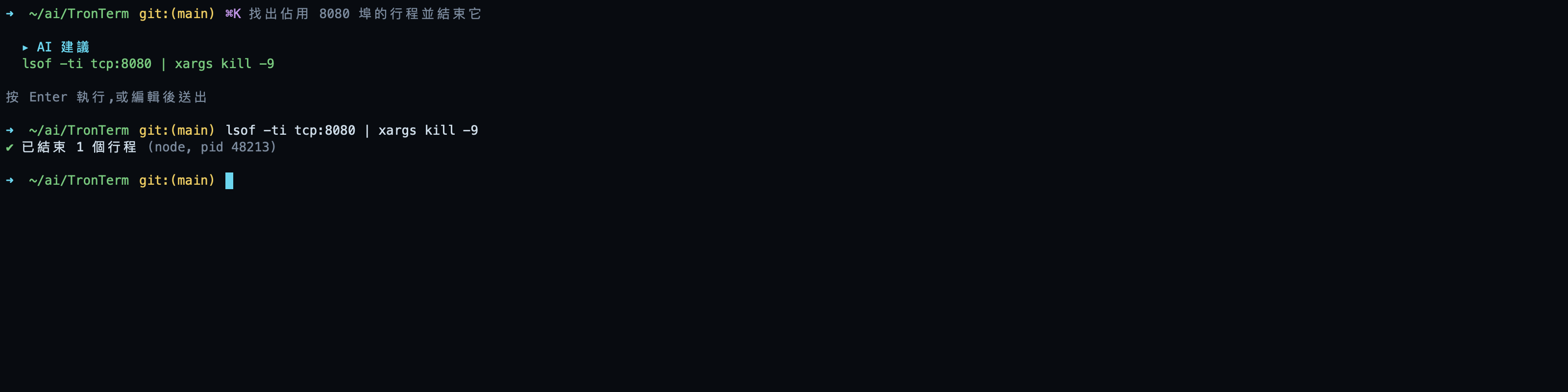
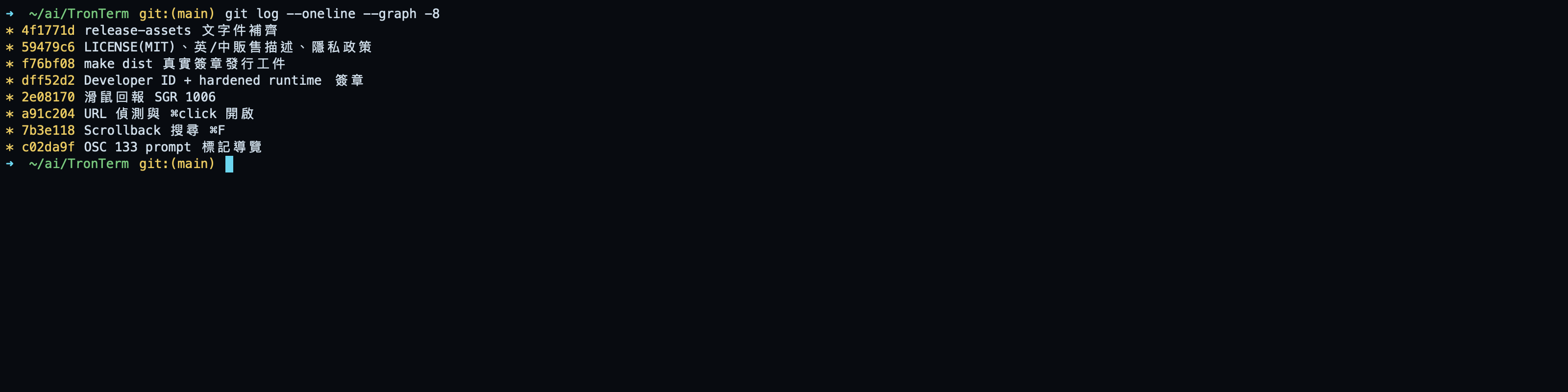
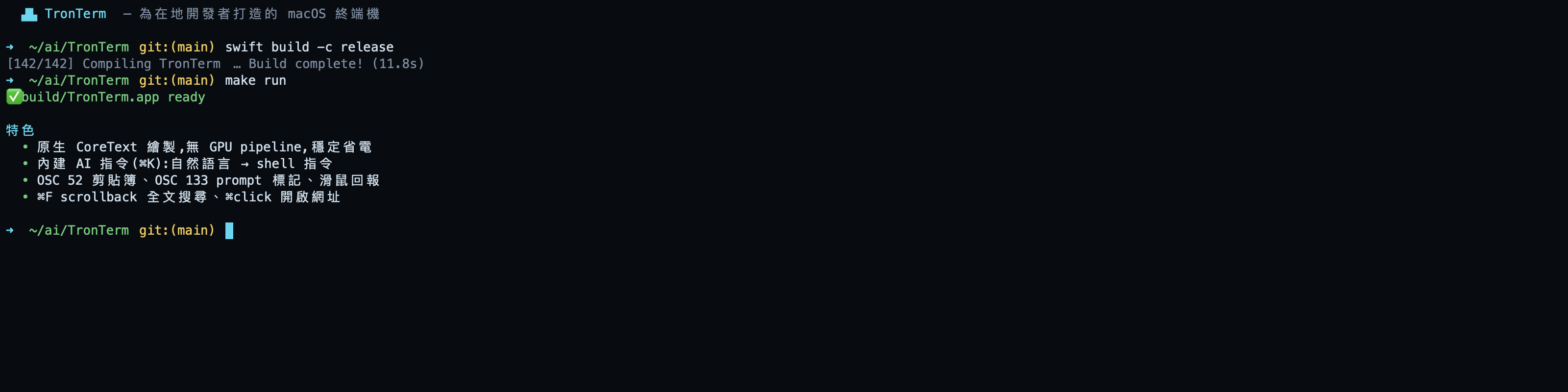
Die AI belegt genau zwei Shortcuts: ⌘I fragen, ⌘E erklären. Alles andere kennst du schon. Der globale Quick-Terminal-Hotkey ist konfigurierbar.
Developer-ID-signiert und von Apple notarisiert — in Programme ziehen, öffnet ohne Sicherheitswarnung. Auch kein Konto nötig.
Installierte AI-CLIs werden automatisch erkannt. Schon bei Claude Code? Nichts zu konfigurieren. Zu codex, gemini, ollama oder eigenem Befehl wechseln — Menü AI ▸ Engine.
Aufgabe beschreiben; die AI füllt die Eingabezeile mit einem Befehl. Prüfen, Enter drücken — du behältst immer die Kontrolle.
Nichts — TronTerm ist kostenlos. Keine Bezahlstufe, kein Lizenzschlüssel, kein Konto. Alle Funktionen, auch ⌘I / ⌘E und Sitzungspersistenz, stehen allen offen. Die AI-Funktionen nutzen CLIs, die du schon hast (z. B. Claude Code) — es fallen also auch keine AI-Gebühren an.
Nein. TronTerms Engines sind die AI-CLIs auf deinem Rechner — claude, codex, gemini, llm, ollama u. a. werden automatisch aus dem PATH erkannt, und genutzt wird, was du auswählst, bereits eingeloggt. Keine Keys, kein SDK-Lock-in.
Das sind exzellente, ausgereifte Allzweck-Terminals, und TronTerm will sie nicht in Featurelisten schlagen. Der Unterschied ist der Fokus: TronTerm ist ein AI-Cockpit — AI eingebaut (⌘I / ⌘E) und anbieterneutral, kein Einfrieren unter AI-Ausgabefluten, und Agents überleben das Schließen des Fensters. Wer in AI-CLIs lebt, nutzt alle drei täglich.
tt-daemon hält Sessions unabhängig vom Fenster am Leben: Agent starten, Fenster schließen, TronTerm später öffnen und wieder verbinden — Shell und Agent liefen weiter. Native Session-Persistenz; kein tmux zu installieren oder zu lernen.
Nein. TronTerm hat keine Server, keine Konten, keine Analytics. Verlauf und AI-Interaktionen liegen in einer lokalen SQLite-Datenbank (~/.tronterm/tronterm.db). Nur wenn du ⌘I / ⌘E drückst, geht Bildschirmkontext an das von dir konfigurierte AI-CLI — was damit passiert, regeln die Bedingungen deines gewählten Anbieters.
macOS 13 Ventura oder neuer. Die App ist Developer-ID-signiert und von Apple notarisiert, Downloads öffnen ohne Warnung. Die UI gibt es auf Englisch, traditionellem Chinesisch, Japanisch, Koreanisch, Deutsch, Französisch und Spanisch.
Laden, öffnen, ⌘I drücken — in drei Minuten ist dein Terminal ein AI-Cockpit.
brew install --cask pct/tap/trontermmacOS 13 Ventura oder neuer · Developer-ID-signiert · von Apple notarisiert