⌘I 自然な言葉 → コマンド
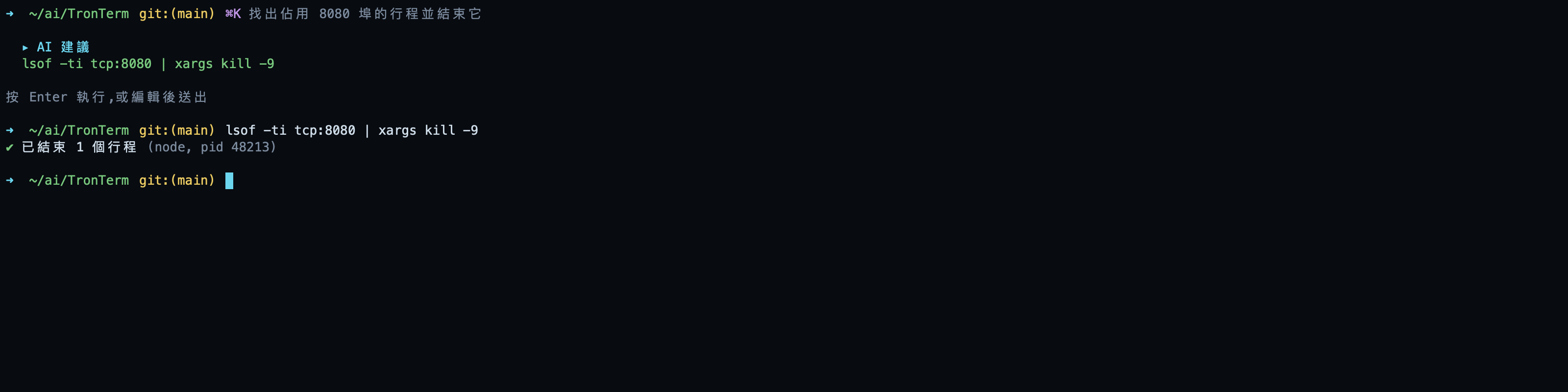
やりたいことを書くだけ。AI が画面・作業ディレクトリ・履歴をコンテキストに、入力行へシェルコマンドを補完 — Enter を押すまで何も実行されません。
画面コンテキスト付き
01Claude Code、Codex、その他どの AI CLI でも — TronTerm は AI をターミナル自体に組み込みました。⌘I で自然な言葉がコマンドに、⌘E で画面を解説。エンジンはワンクリックで切替、ウインドウを閉じてもエージェントは動き続けます。
▲ ⌘I を押して、やりたいことを書くだけ — Enter を押すまで何も実行されません。
iTerm2 も Ghostty も優秀で成熟したターミナルです — ただし「人間がタイプする」ために作られていて、「AI が毎秒何千回も画面を描き換える」ためではありません。
AI TUI が大量の出力を流し込むと、普通のターミナルはメインスレッドが解析と再描画に追われ、画面が固まります。TronTerm はカクつきをアーキテクチャレベルで不可能にしました。PTY 読み取りと VT 解析はバックグラウンドキューで実行し、メインスレッドは入力と描画だけ。レンダリングは 60 fps に統合され、常に最新フレームだけを描画。スクロールバックとメモリには厳格な上限があります。
描画は成熟した CoreText + NSView のシステムパスのみ — 独自 GPU パイプラインなしで Mac を不安定にしません。AI コアは隔離されたサブプロセスで動くため、落ちてもターミナルは何事もなく動き続けます。
AI を足した他のターミナルは、単一ベンダーに縛り、API キーを貼らせます。TronTerm は違います。
やりたいことを書くだけ。AI が画面・作業ディレクトリ・履歴をコンテキストに、入力行へシェルコマンドを補完 — Enter を押すまで何も実行されません。
このエラーは何か、どう直すかを AI に質問。実行すべきコマンドまで提示。別ウインドウへのコピペは不要です。
起動時に PATH をスキャンし、インストール済みの AI CLI を一覧化 — claude、codex、gemini、llm、ollama など。AI ▸ Engine メニューで切替、カスタムコマンドの追加も可能。
tt-daemon がセッションをウインドウから独立させます。エージェントを起動し、ウインドウを閉じ、後で再接続 — シェルもエージェントも動き続け、静止したスナップショットではなくライブ出力に復帰します。tmux のインストールも学習も不要。
解析はメインスレッド外、レンダリングは 60 fps に統合し最新フレームだけ描画、メモリには証明可能な上限。毎秒千回の再描画でも滑らかです。
コマンド履歴と AI のやり取りはローカルの SQLite(~/.tronterm/tronterm.db)に保存。1 バイトも外に出ません。いつでも削除できます。
AI はボーナス — 日常に必要なものは全部そろっています。
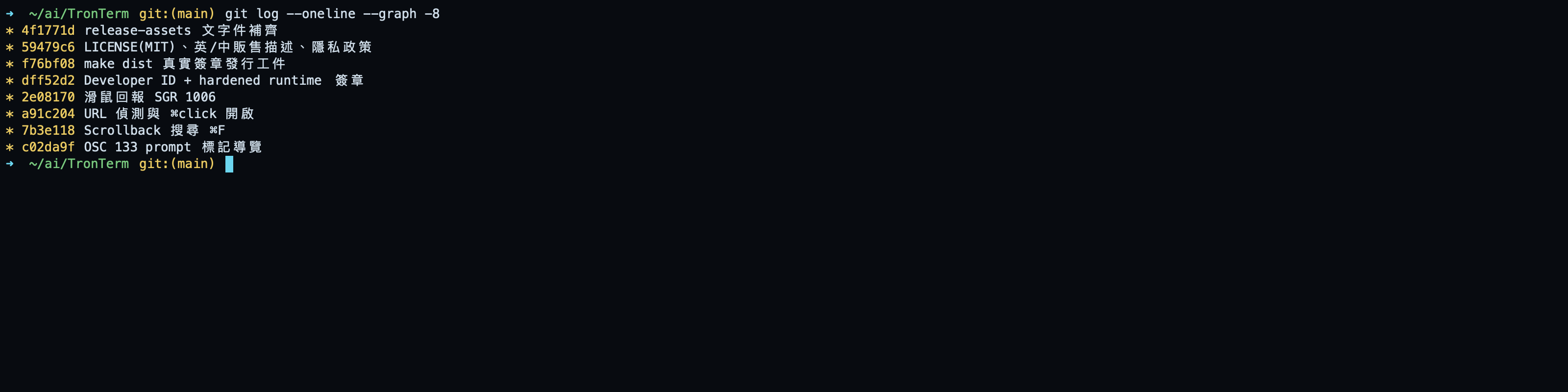
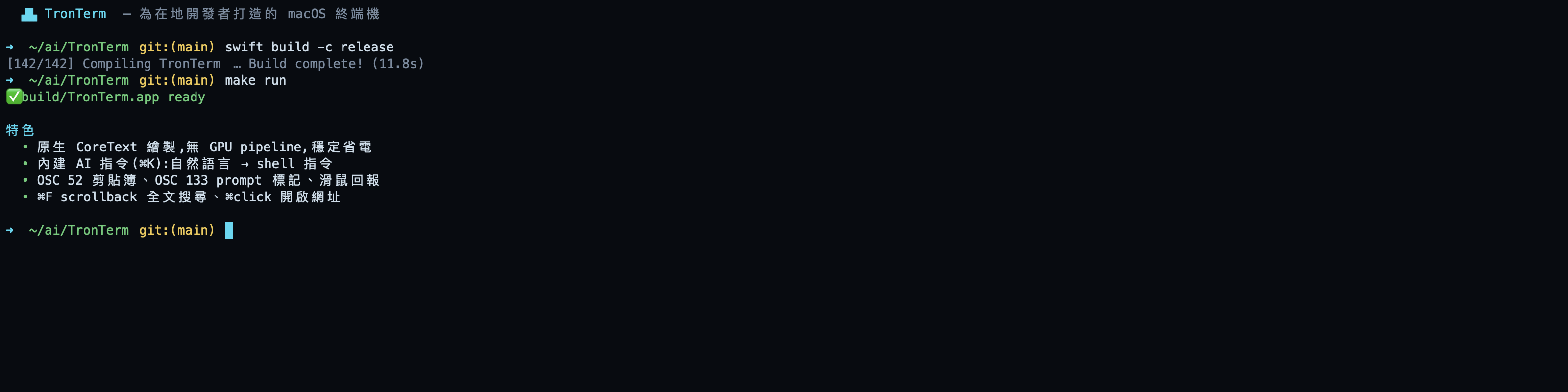
すべて TronTerm 自身の開発中に撮った実キャプチャ — TronTerm は TronTerm で作られています。
AI が使うショートカットは 2 つだけ:⌘I で質問、⌘E で解説。あとは既に知っているものばかり。Quick Terminal のグローバルホットキーは変更可能です。
Developer ID 署名 + Apple 公証済み — アプリケーションフォルダに入れればそのまま開きます。警告なし、アカウント登録も不要。
インストール済みの AI CLI は自動検出。Claude Code を使っているなら設定ゼロ。codex、gemini、ollama やカスタムコマンドへは AI ▸ Engine メニューで切替。
タスクを書くと、AI が入力行にコマンドを補完。確認して Enter で実行 — 主導権はつねにあなたに。
無料です。有料プランもライセンスキーもアカウント登録もありません。⌘I / ⌘E やセッション永続化を含むすべての機能を誰でも使えます。AI 機能は手持ちの CLI(Claude Code など)を使うため、AI 利用料が別途かかることもありません。
不要です。TronTerm のエンジンはあなたのマシン上の AI CLI そのもの — PATH から claude、codex、gemini、llm、ollama などを自動検出し、ログイン済みのものをそのまま使います。キーの貼り付けも SDK ロックインもありません。
どちらも優秀で成熟した汎用ターミナルで、TronTerm は機能数で勝負するつもりはありません。違いはフォーカス:TronTerm は AI コックピット — AI 内蔵(⌘I / ⌘E)でベンダー中立、AI の出力洪水でも固まらず、ウインドウを閉じてもエージェントが生き続けます。AI CLI の中で暮らす人なら、この 3 つを毎日使うはずです。
tt-daemon がセッションをウインドウから独立して維持します。エージェントを起動し、ウインドウを閉じ、後で TronTerm を開いて再接続 — シェルもエージェントも動き続けています。ネイティブなセッション永続化で、tmux は不要です。
いいえ。TronTerm にはサーバーもアカウントも分析トラッキングもありません。履歴と AI のやり取りはローカルの SQLite(~/.tronterm/tronterm.db)に保存。⌘I / ⌘E を押したときだけ、画面コンテキストがあなたの設定した AI CLI に渡ります — その扱いは選んだプロバイダの規約に従います。
macOS 13 Ventura 以降。Developer ID 署名 + Apple 公証済みで、ダウンロード後は警告なしで開けます。UI は英語・繁体字中国語・日本語・韓国語・ドイツ語・フランス語・スペイン語の 7 言語に対応。
ダウンロードして開いて ⌘I — 3 分後、あなたのターミナルは AI コックピットです。
brew install --cask pct/tap/trontermmacOS 13 Ventura 以降 · Developer ID 署名 · Apple 公証済み